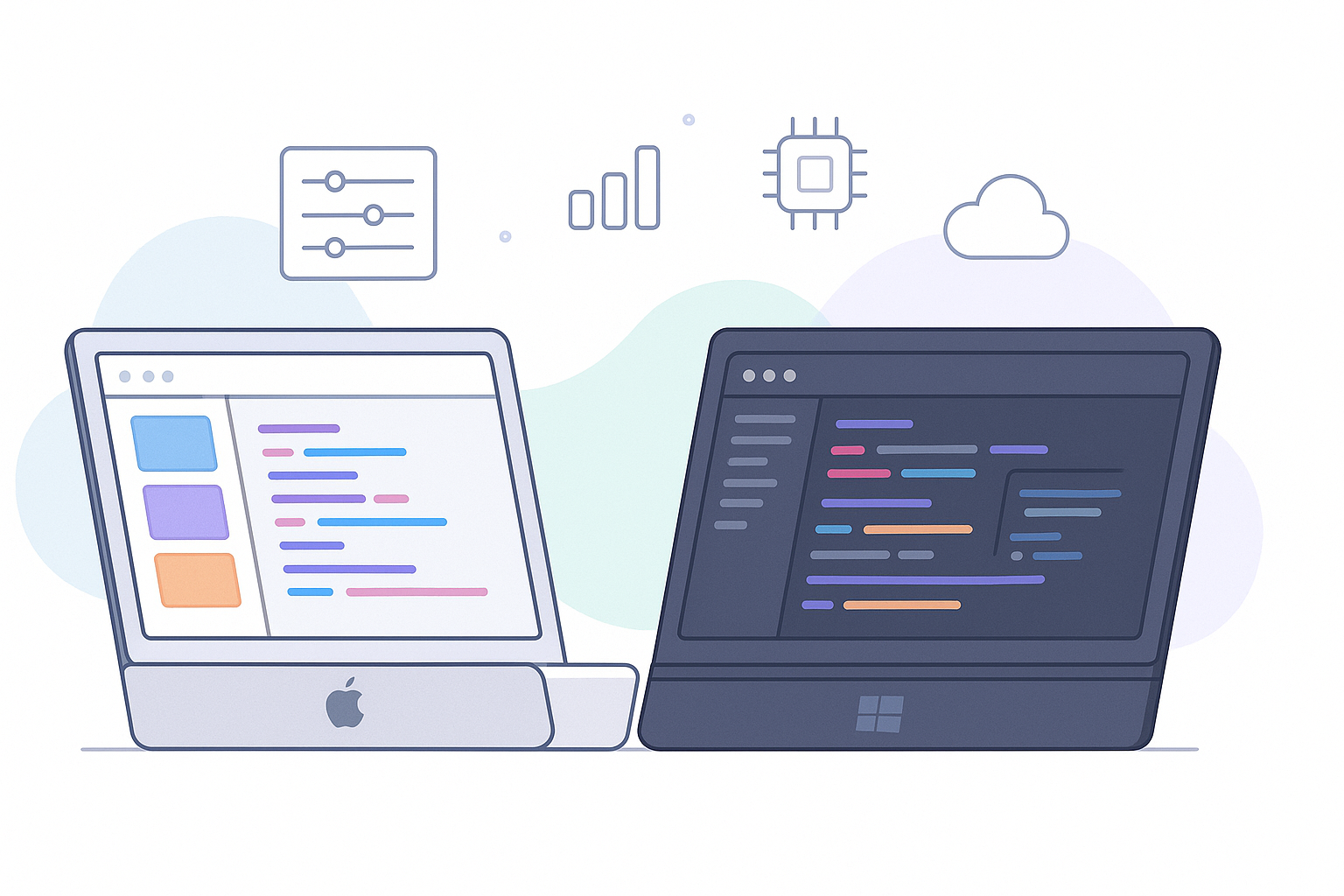

プログラミングを始めるなら、Macを選んでおけば間違いありません。
理由は明確で、Windowsだと言語によっては仮想環境の構築が必要になり、初心者にとって無駄なハードルが増えるからです。実際、私自身も最初はWindowsで環境構築に3日かかり、コードを1行も書けずに挫折しかけた経験があります。
一方Macなら、ターミナルを開いてコマンドを打つだけで、すぐに学習をスタートできます。
この記事では、以下の内容を解説します。
- MacとWindowsの違い(環境構築の観点)
- 目的別のパソコン選び
- 具体的なおすすめ機種とスペック
- 初心者が陥りがちな選び方の失敗
「どのパソコンを選べばいいかわからない」「Windowsしか持ってないけど大丈夫?」という疑問に、実務と教育の両面から答えます。
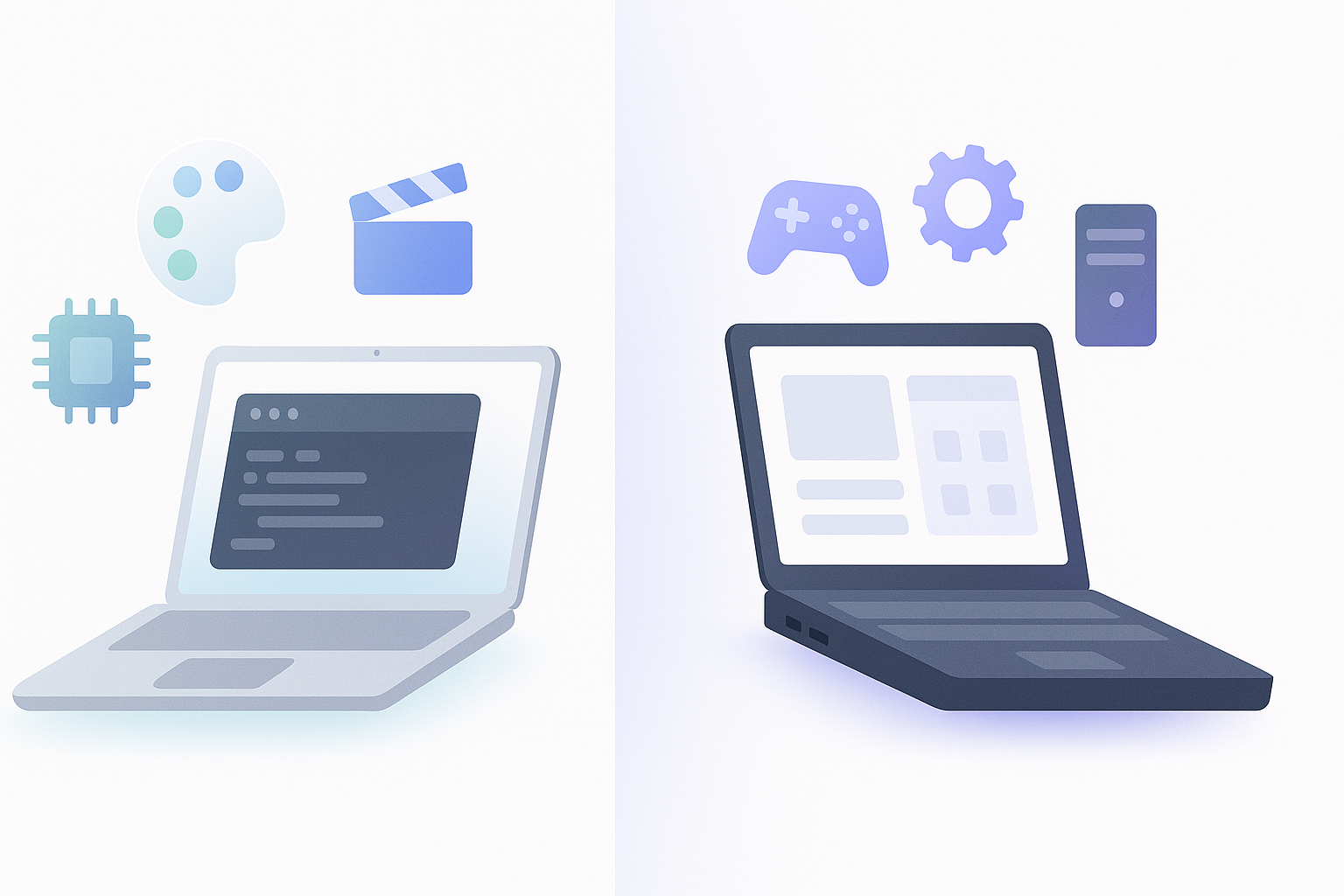
MacとWindowsの決定的な違い
環境構築の手間が圧倒的に違う
プログラミング学習で最初にぶつかる壁が「環境構築」です。
Macの場合:
- Unix系OSなので、ターミナルがそのまま使える
- Ruby、Python、Node.jsなどがコマンド一発でインストール可能
- サーバー環境に近い操作感
Windowsの場合:
- WSL(Windows Subsystem for Linux)の導入が必要
- 仮想環境の設定でエラーが頻発しやすい
- Gitの設定やパスの通し方が独特
初心者がプログラミングを諦める理由の1位は「環境構築でつまずく」です。せっかくやる気があるのに、コードを書く前に挫折するのは本当にもったいない。
開発現場で使われているのは圧倒的にMac
実務の現場では、エンジニアの7〜8割がMacを使っています。
理由は以下の通り:
- 本番環境(サーバー)がLinuxであることが多い
- MacはUnix系なので、環境の差が少ない
- チーム開発での情報共有がスムーズ
将来的に転職やフリーランスを目指すなら、Macに慣れておくメリットは大きいです。
Windowsが向いているケース
ただし、Windowsが有利な分野もあります。
- C#・.NET系の開発:Visual Studioとの相性が抜群
- ゲーム開発(Unity):Windowsの方が安定
- 組み込み系:専用ツールがWindows前提のことが多い
「やりたいことがすでに決まっている」なら、その分野に合わせた選択をしましょう。
目的別:プログラミング用パソコンの選び方
Web系エンジニアを目指すなら:MacBook Air(M2 / M3)
Web開発(Rails、React、Node.jsなど)を学ぶなら、MacBook Airで十分です。
推奨スペック:
- チップ:M2 / M3
- メモリ:16GB以上
- ストレージ:256GB以上(クラウド併用前提)
M2以降のMacは処理速度が速く、バッテリー持ちも良いため、カフェや移動先でも快適に作業できます。私も現在M2 MacBook Airを使っていますが、Docker起動やビルド処理もストレスなく動いています。
向いている人:
- Web系エンジニアを目指している
- スクールでRailsやReactを学ぶ予定
- カフェなど外で作業することが多い
向いていない人:
- すでにWindowsの高スペックPCを持っている
- ゲーム開発やC#をメインでやりたい
機械学習・データ分析なら:Windows(GPU搭載)
PythonでAI・機械学習を学ぶ場合、GPU(グラフィックボード)が必要になることがあります。
推奨スペック:
- CPU:Core i7 / Ryzen 7以上
- メモリ:16GB以上(32GB推奨)
- GPU:NVIDIA GeForce RTX 3060以上
- ストレージ:SSD 512GB以上
MacでもPythonは動きますが、機械学習のライブラリ(TensorFlow、PyTorchなど)はNVIDIA製GPUとの相性が良く、Windowsの方が安定します。
予算を抑えたいなら:中古MacBook Pro(Intel)
「とりあえず始めたい」「10万円以内で抑えたい」という場合、中古のIntel MacBook Proも選択肢です。
狙い目:
- 2019〜2020年モデル
- メモリ16GB
- SSD 256GB以上
- 価格:7〜10万円
ただし、IntelモデルはM1/M2に比べて発熱しやすく、バッテリー持ちも悪いので、自宅メインの学習向けです。
初心者がやりがちな失敗と対策
失敗①:スペック不足で後悔する
「とりあえず安いので始めよう」と、メモリ8GBのモデルを選んで失敗するケースが多いです。
プログラミングでは以下を同時起動します:
- エディタ(VS Codeなど)
- ブラウザ(Chrome、複数タブ)
- ターミナル
- Docker / ローカルサーバー
- Slack、Notionなど
メモリ8GBだと、これだけで動作が重くなります。最低でも16GBは確保しましょう。
失敗②:ストレージをケチる
「128GBで足りる」と思って買うと、すぐに容量不足になります。
理由:
- 開発ツール(Xcode、Android Studioなど)が数十GB
- Docker imageが溜まる
- プロジェクトファイルが増える
最低256GB、できれば512GB以上を選びましょう。外付けSSDで補う方法もありますが、開発環境は内蔵SSDに置かないと動作が遅くなります。
失敗③:「どうせすぐ使わなくなる」と中途半端なPCを買う
「続くかわからないから安いので」という理由で、性能の低いPCを選ぶのは逆効果です。
低スペックPCの問題:
- 動作が遅くてストレス
- 学習意欲が下がる
- 結局買い直す羽目になる
プログラミングは環境が学習継続のカギです。快適に動くPCを選ぶことが、挫折を防ぐ最大の対策になります。
学習環境を整えたら、次は「継続できる仕組み」
パソコンを選んだら、次に重要なのは「学習を継続する環境」です。
独学の最大の敵は以下の3つ:
- 何を学べばいいかわからない
- 詰まったときに聞ける人がいない
- モチベーションが続かない
私自身、スクール講師として多くの初心者を見てきましたが、挫折する人の9割は「環境構築」と「孤独」でつまずいています。
もし「独学だと続かなそう」「確実にスキルを身につけたい」と感じているなら、プログラミングスクールの無料カウンセリングを一度受けてみることをおすすめします。
特に以下のような人には、スクールの環境が合っています:
- 仕事をしながら効率的に学びたい
- 転職を視野に入れている
- 何から手をつけるべきか明確にしたい
向いている人:体系的なカリキュラムで短期集中したい人、転職まで一気に進めたい人
向いていない人:自分のペースでゆっくり学びたい人、独学に自信がある人
Mac以外の選択肢:Chromebookは?iPadは?
Chromebookは基本的に非推奨
「安いしChromebookでいいかな」と考える人もいますが、プログラミング学習には向きません。
理由:
- ローカル環境が構築できない
- 開発ツールのインストールに制限がある
- ターミナル操作が制限される
クラウドIDEを使えば一応可能ですが、実務レベルのスキルは身につきにくいです。
iPadは補助ツールとして優秀
iPadだけでプログラミング学習をするのは現実的ではありませんが、以下の用途では便利です:
- 動画教材の視聴
- 技術書の閲覧(電子書籍)
- 手書きメモ(アルゴリズム整理など)
「iPad + MacBook」の組み合わせは、学習効率を上げる最強の環境です。
パソコン以外に揃えるべきもの
外部モニター(デュアルディスプレイ)
ノートPC1台だと画面が狭く、作業効率が落ちます。
理想の環境:
- メインモニター:コードを書く
- サブモニター:ブラウザで動作確認、ドキュメント参照
予算:1.5万円〜(フルHD、23〜27インチ)
外付けキーボード・マウス
長時間作業するなら、外部キーボードとマウスがあると姿勢が楽になります。
おすすめ:
- キーボード:メカニカル or パンタグラフ(静音タイプ)
- マウス:トラックボール or エルゴノミクス
技術書とオンライン教材
パソコンを買ったら、次は学習教材です。
初心者におすすめ:
- Progate(基礎学習)
- ドットインストール(動画)
- Udemy(体系的なコース)
独学で進める自信がない場合は、カリキュラムが整ったスクールで一気に学ぶ方が効率的です。
よくある質問
Q1:WindowsしかないけどMacを買い直すべき?
A:すでにWindows(メモリ16GB以上)を持っているなら、まずはそれで始めてOKです。
WSLを使えば、Mac相当の環境は作れます。ただし、環境構築でつまずいたらMacへの乗り換えを検討しましょう。
Q2:MacBook AirとProどっちがいい?
A:初心者ならAirで十分です。
Proが必要なケース:
- 動画編集も並行してやる
- 重いビルド処理を頻繁に行う
- 大規模プロジェクトを扱う
学習段階ではAirのスペックで困ることはほぼありません。
Q3:中古と新品、どっちがいい?
A:予算に余裕があるなら新品(M2/M3)を強く推奨します。
理由:
- 処理速度が段違い
- バッテリー劣化の心配がない
- OSサポートが長い
中古を選ぶなら、信頼できる販売店(Apple認定整備済製品など)から購入しましょう。
まとめ:パソコン選びで迷ったら、Macを選べば間違いない
プログラミング学習におけるパソコン選びのポイントをまとめます。
結論:
- 初心者にはMac(MacBook Air M2 / M3)が最適
- メモリは最低16GB、ストレージは256GB以上
- 機械学習・ゲーム開発ならWindowsも選択肢
選び方のポイント:
- 環境構築のしやすさ=挫折しにくさ
- 実務で使われているツールとの相性
- 将来的な拡張性
パソコンは「投資」です。中途半端なスペックで挫折するより、最初から快適な環境を整える方が、結果的にコスパが良くなります。
もし「独学で進められるか不安」「効率的に学びたい」と感じているなら、学習環境を丸ごと整えてくれるプログラミングスクールも検討してみてください。

向いている人:転職を前提に学びたい人、学習管理をしてほしい人、独学で挫折した経験がある人
向いていない人:自分で学習ペースを管理できる人、副業メインで考えている人

向いている人:マンツーマンで丁寧に教えてほしい人、学びたい言語が決まっている人、自分のペースで進めたい人
向いていない人:強制力がないと続かない人、仲間と一緒に学びたい人
まずはパソコンを手に入れて、1行目のコードを書いてみましょう。そこからすべてが始まります。