
プログラミング作業において、キーボード選びは作業効率とモチベーションに直結します。
結論から言うと、HHKBが最もおすすめです。
理由は以下の3点です:
- 打鍵感が良く、長時間のコーディングでも疲れにくい
- 静電容量無接点方式で耐久性が高い
- コンパクト設計でデスクスペースを圧迫しない
私自身、業務では分離式のKeychronを使っていますが、癖が強く万人向けではありません。HHKBはスコスコとした打鍵感が気持ちよく、実務でも教育現場でも推奨しやすいキーボードです。
この記事では、プログラミング用キーボードの選び方から、具体的なおすすめモデル、そして導入後の環境改善まで実体験を交えて解説します。
プログラミング用キーボードを選ぶ際の3つの基準
①打鍵感と疲労度のバランス
1日8時間以上コードを書く場合、打鍵感は生産性に直結します。
重要な指標:
- キーストローク:浅すぎると誤入力、深すぎると疲れる
- 押下圧:45g前後が疲れにくい目安
- 音:静音性は共有スペースでは必須
メカニカルキーボードの青軸は打鍵感が良い一方、音が大きくオフィスでは不向きです。赤軸や静電容量無接点方式が実務向きです。
②キー配列とプログラミング効率
コーディングでよく使う記号の配置が重要です。
チェックポイント:
- US配列 vs JIS配列(記号の位置が異なる)
- Ctrl/Commandキーの位置(ショートカット頻度が高い)
- 矢印キーやDeleteキーへのアクセス性
US配列は記号キーが打ちやすく、多くのプログラマーが好む傾向にあります。ただし日本語入力との相性は要検証です。
③有線 vs 無線の選択
接続方式は作業環境によって最適解が変わります。
| 接続方式 | メリット | デメリット |
|---|---|---|
| 有線 | 遅延ゼロ、充電不要 | ケーブルが邪魔 |
| 無線(Bluetooth) | デスク周りスッキリ | 遅延リスク、充電必要 |
| 無線(2.4GHz) | 低遅延、複数デバイス切替 | レシーバー必要 |
リモートワークでデスク環境を整えたい場合は無線、据え置きで安定性重視なら有線がベストです。
プログラミングにおすすめのキーボード5選
1位:HHKB Professional HYBRID Type-S(最もバランスが良い)
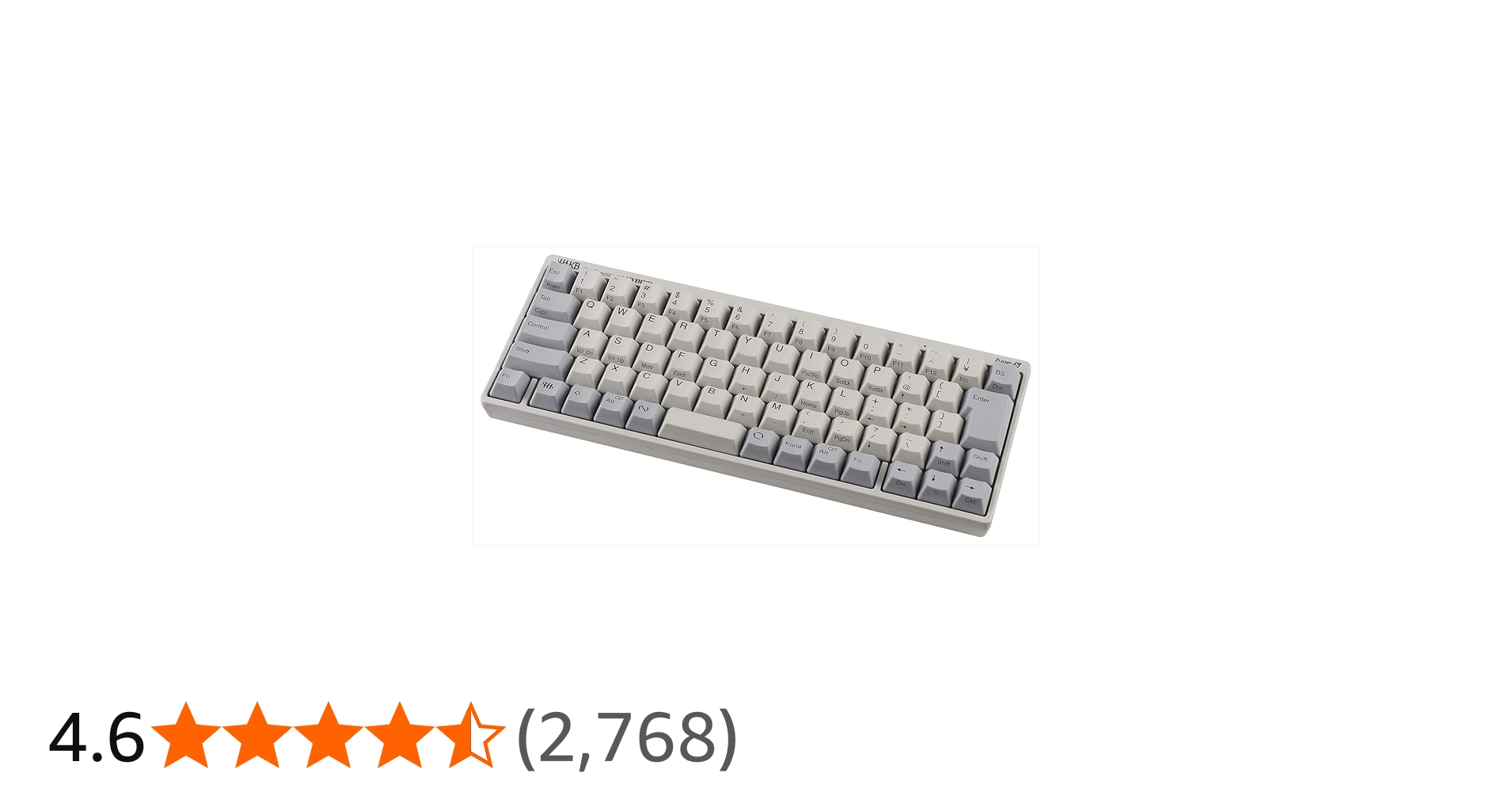
価格帯:36,850円
個人的に最も推奨するモデルです。
特徴:
- 静電容量無接点方式で静音性と打鍵感を両立
- コンパクト配列で机の省スペース化
- 有線/無線両対応で柔軟性が高い
- US配列でプログラミング向き
打鍵感はスコスコとした独特の感触で、長時間のコーディングでも疲労が溜まりにくいです。Ctrl位置がAキー左でVimユーザーやEmacs派にも最適です。
向いている人:長時間コードを書く人、省スペース重視、静音性が必要な環境
向いていない人:テンキー必須、JIS配列に慣れている人
2位:東プレ REALFORCE R3(最高峰の打鍵感)

価格帯:30,000円〜
国内製で信頼性が高いモデルです。
特徴:
- 変荷重設定で指ごとに最適な押下圧
- APC機能でキーストローク調整可能
- フルサイズ/テンキーレス選択可
- JIS/US両配列あり
HHKBよりも標準的な配列なので移行しやすく、テンキーが必要な業務がある場合はこちらが有力候補です。
向いている人:標準配列重視、フルキーボード派、予算に余裕がある
向いていない人:コンパクト重視、無線必須
3位:Keychron Q11(お値段高めの分離式)

価格帯:12,000円〜
私自身が業務で使用しているモデルです。
特徴:
- Mac/Windows両対応のキー配列
- 有線/無線切替可能
- メカニカルスイッチ選択可(赤軸・青軸・茶軸)
- バックライト搭載
分離式のため肩幅に合わせた配置ができ、肩こり軽減に効果的です。ただし慣れるまで1週間程度かかり、癖が強いため万人向けではありません。
向いている人:肩こり対策重視、Mac/Win併用、コスパ重視
向いていない人:すぐに慣れたい人、標準配列重視
4位:Logicool MX Keys(万能型ビジネスキーボード)

価格帯:17,000円前後
プログラミング専用ではありませんが、バランスの良さが魅力です。
特徴:
- 薄型メンブレンで静音性が高い
- バックライト自動調整
- 最大3台までデバイス切替可能
- USB-C充電式
コーディング以外の業務も多い場合、汎用性の高さが強みです。打鍵感はメカニカルほど良くないものの、疲労は少ないです。
向いている人:複数デバイス使用、薄型キーボード好き、汎用性重視
向いていない人:打鍵感重視、メカニカル好き
5位:Filco Majestouch 3(定番メカニカル)
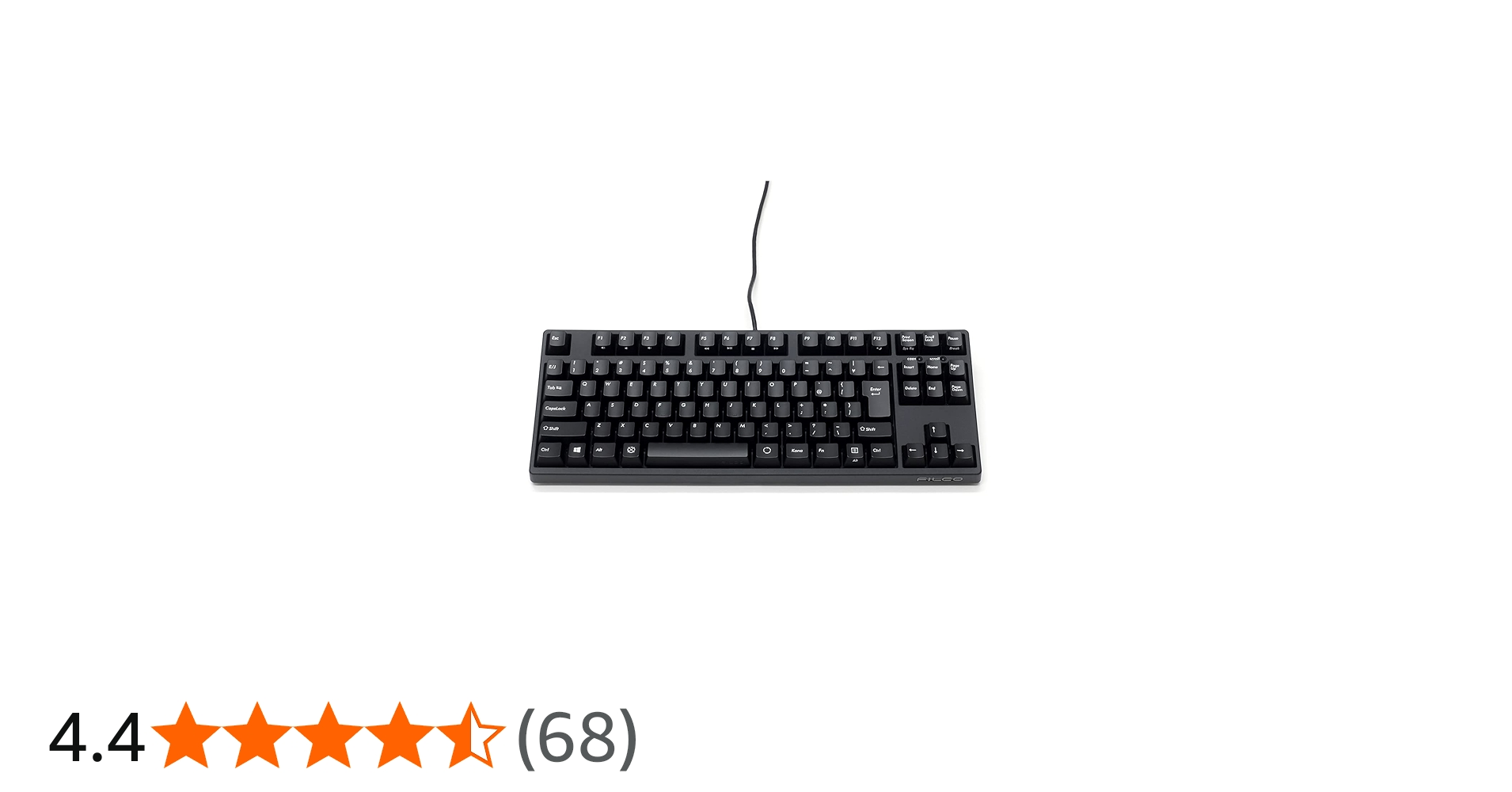
価格帯:15,000円〜18,000円
メカニカルキーボードの王道モデルです。
特徴:
- Cherry MX軸採用で打鍵感が明確
- 耐久性5,000万回保証
- 有線接続で遅延ゼロ
- シンプル設計で故障しにくい
カチカチとした打鍵感が好みなら最有力候補です。ただし青軸は音が大きいため、自宅専用推奨です。
向いている人:メカニカル好き、打鍵音が気にならない環境、耐久性重視
向いていない人:静音性必須、無線派
プログラミング学習とキーボード環境の関係
実は、プログラミング初心者が挫折する要因の一つに「環境の不快さ」があります。
私がスクール講師をしていた際、受講生の中には「キーボードが打ちづらくてモチベーションが続かない」という声が一定数ありました。
学習効率を上げるには、以下の要素が重要です:
- 快適な打鍵環境(疲れにくいキーボード)
- 体系的なカリキュラム(迷わない学習設計)
- 質問できる環境(詰まった時の解決手段)
特に独学でプログラミングを始める場合、環境構築で挫折するケースが多いです。
学習環境を整えたい方には、以下のような選択肢もあります:
プログラミング学習を加速させるスクールという選択肢
もし「独学で詰まっている」「何から学べばいいか分からない」という状態なら、スクールの活用も検討価値があります。
例えばテックキャンプは、基礎から実践まで体系的なカリキュラムが用意されており、常に現場の情報が反映されているため実践的に学べます。私自身も受講経験がありますが、非常にわかりやすい構成でした。
向いている人:独学で挫折した人、体系的に学びたい人、転職を視野に入れている人
向いていない人:すでに基礎が固まっている人、自分のペースで学びたい人
また、DMM WEBCAMPは学習管理が徹底されており、「サボれない環境」を提供してくれます。
カリキュラム、メンター、締切が揃っているため、独学の最大の敵である「孤独」や「続かない」を解消できます。
転職活動の支援(履歴書添削・面接対策・求人紹介)も含まれており、未経験からIT業界への転職を目指す人には心強い選択肢です。
向いている人:強制力が必要な人、転職支援が欲しい人、最短ルートで学びたい人
向いていない人:自走できる人、費用を抑えたい人
一方、マンツーマンで自分のペースに合わせた学習がしたい場合はSamurai Engineerが選択肢に入ります。現役エンジニアが専属講師としてつき、オーダーメイドのカリキュラムを組んでくれるため、学びたい言語や目標に応じた柔軟な学習が可能です。
挫折率が低い設計になっており、学習コーチによるメンタル支援も受けられます。

向いている人:マンツーマン希望、言語選択の自由度が欲しい人、社会人で夜学習がメインの人
向いていない人:強制力が欲しい人、仲間と一緒に学びたい人
スクールの価値は「スキル習得」だけでなく、「挫折しない環境」と「転職までの伴走」です。独学と併用しながら、必要な部分だけ活用するのも一つの手です。
キーボード購入後にやるべき環境改善3ステップ
ステップ1:キー配置のカスタマイズ
購入後すぐに実施すべきは、自分の作業スタイルに合わせたキー配置の調整です。
おすすめツール:
- Karabiner-Elements(Mac):CapsLockをCtrlに変更など
- AutoHotkey(Windows):任意のキーを再割り当て
- VIA/QMK(対応キーボード):ファームウェアレベルでカスタマイズ
特にCapsLockキーをCtrlやEscに変更するだけで、ショートカット操作が劇的に効率化します。
ステップ2:パームレストの導入
手首の疲労軽減には必須アイテムです。
選び方:
- キーボードの高さに合わせた厚み
- 素材は低反発ウレタンかウッド
- 幅はキーボードより少し長め
HHKBやRealforceにはメーカー純正品があり、サイズがぴったり合うため推奨です。
ステップ3:デスク配置の最適化
キーボードとモニタの配置も重要です。
理想的な配置:
- モニタ中心とキーボード中心を一致させる
- 肘が90度になる高さに調整
- モニタまでの距離は40〜50cm
キーボードが小型(HHKBなど)の場合、マウススペースが広がり作業効率が上がります。
よくある質問:プログラミング用キーボード選び
Q1:US配列とJIS配列、どちらが良い?
A:プログラミングメインならUS配列推奨です。
理由:
- 記号キー(括弧、セミコロンなど)が打ちやすい位置
- Enterキーが小さく、ホームポジションから近い
- 海外製ツールのショートカットと相性が良い
ただし日本語入力が多い業務ではJIS配列の方がストレスは少ないです。
Q2:メカニカルと静電容量無接点、どちらが良い?
A:静音性と耐久性なら静電容量無接点、打鍵感の明確さならメカニカルです。
比較:
| 方式 | メリット | デメリット |
|---|---|---|
| 静電容量無接点 | 静音、耐久性高、疲れにくい | 高価、打鍵感が独特 |
| メカニカル | 打鍵感明確、軸選択可、安価 | 音が大きい(青軸)、耐久性は中程度 |
オフィスや共有スペースでは静電容量無接点、自宅専用ならメカニカルが最適です。
Q3:安いキーボードでも問題ない?
A:長時間作業するなら1万円以上を推奨します。
理由:
- 3,000円以下のキーボードは打鍵感が悪く疲労が溜まりやすい
- キーの反応速度やチャタリング(誤入力)のリスクが高い
- 長期的に見るとコスパが悪い(買い替え頻度が高い)
最低限の予算として、10,000〜15,000円が目安です。
まとめ:プログラミング用キーボードはHHKBが最適解
プログラミング用キーボード選びは、作業効率と快適性に直結する重要な投資です。
改めて結論:HHKBが最もおすすめです。
理由:
- 打鍵感と静音性のバランスが最高
- 省スペースで作業環境がスッキリ
- US配列でプログラミングに最適
- 耐久性が高く長期的なコスパが良い
私自身、業務ではKeychronを使っていますが、癖が強く万人向けではありません。HHKBはスコスコとした打鍵感が気持ちよく、長時間のコーディングでも疲労が少ない理想的なキーボードです。
予算や環境に応じて、以下を参考に選んでください:
- 最高の打鍵感重視:HHKB Professional HYBRID Type-S
- 標準配列で安心:東プレ REALFORCE R3
- 高価格分離式:Keychron Q11
- 汎用性重視:Logicool MX Keys
- メカニカル好き:Filco Majestouch 3
キーボード環境を整えて、快適なプログラミングライフを実現しましょう。